Domain kleintierchen.de kaufen?
Wir ziehen mit dem Projekt
kleintierchen.de um.
Sind Sie am Kauf der Domain
kleintierchen.de interessiert?
domain@kv-gmbh.de · 0541-91531010
Domain kleintierchen.de kaufen?
Ist der Taskmanager genau?
Der Taskmanager ist ein nützliches Tool, um Informationen über laufende Prozesse und Ressourcennutzung auf einem Computer zu erhalten. Er gibt einen guten Überblick über die aktuelle Situation, aber es kann vorkommen, dass er nicht immer alle Details oder genaue Informationen liefert. Es ist daher ratsam, bei Bedarf zusätzliche Tools oder Ressourcenüberwachungsprogramme zu verwenden, um genauere Informationen zu erhalten. **
Wo befindet sich der Taskmanager?
Der Taskmanager ist ein nützliches Werkzeug in Windows-Betriebssystemen, um laufende Prozesse und Anwendungen zu verwalten. Um den Taskmanager zu öffnen, können Sie entweder Strg + Umschalt + Esc drücken oder Strg + Alt + Entf drücken und dann den Taskmanager auswählen. Alternativ können Sie mit der rechten Maustaste auf die Taskleiste klicken und den Taskmanager aus dem Kontextmenü auswählen. Eine weitere Möglichkeit besteht darin, den Taskmanager über die Windows-Suche zu öffnen, indem Sie einfach "Taskmanager" eingeben. Insgesamt gibt es also mehrere Wege, um den Taskmanager in Windows zu finden und zu öffnen. **


Ähnliche Suchbegriffe für Taskmanager
Top-Angebote
Produkte zum Begriff Taskmanager:
-
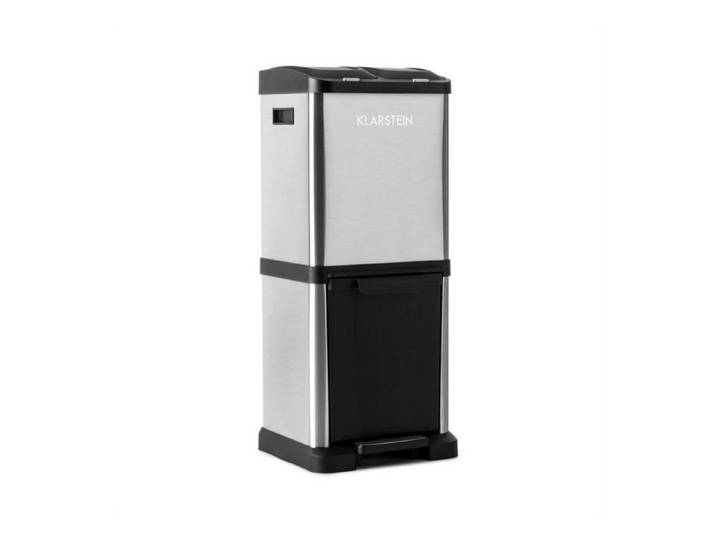
Klarstein Mülltrennsystem Ökosystem²<p>Das <strong>Klarstein Mülltrennsystem Ökosystem²</strong> ist die ideale Lösung für umweltbewusste Haushalte, die Wert auf eine effiziente Abfalltrennung legen. Mit einem eleganten <strong>silberfarbenen Edelstahl</strong> Design fügt sich dieser Mülleimer harmonisch in jede moderne Küche ein und sorgt für einen aufgeräumten Look.</p><p>Mit einem <strong>Fassungsvermögen von 30 Litern</strong> bietet das Mülltrennsystem ausreichend Platz für deinen Abfall. Die kompakten Maße von <strong>Breite: 31 cm, Höhe: 77 cm, Tiefe: 30 cm</strong> machen es besonders platzsparend und dennoch funktional. Das durchdachte System umfasst einen Hauptbehälter sowie drei praktische Inneneimer, die eine einfache und effektive Trennung von Müll ermöglichen.</p><p>Die Verwendung von hochwertigem <strong>Edelstahl</strong> sorgt nicht nur für Langlebigkeit, sondern auch für eine einfache Reinigung. Die silberne Metallic-Optik verleiht dem Mülleimer eine moderne Note und macht ihn zu einem stilvollen Element in deiner Küche. Das Klarstein Mülltrennsystem Ökosystem² ist somit nicht nur praktisch, sondern auch ein echter Blickfang.</p><p>Setze auf Nachhaltigkeit und Ordnung in deinem Zuhause mit dem Klarstein Mülltrennsystem, das dir hilft, deinen Abfall effizient zu sortieren und gleichzeitig einen eleganten Akzent in deiner Küche zu setzen.</p>93,99 €*Versand: 0,00 €Sichere Weiterleitung zum Anbieter
-
Schmidt Spiele Puzzle 2er Set Haustiere/Heimische Tiere, 24 TeileTauche ein in die bunte Welt der Haustiere mit dem Schmidt Spiele Puzzle, das speziell für kleine Puzzle-Fans entwickelt wurde. Dieses bezaubernde Puzzle besteht aus 24 großen Teilen, die perfekt in kleine Kinderhände passen und das Zusammensetzen erleichtern. Jedes Teil zeigt liebevoll gestaltete Illustrationen von niedlichen Haustieren, die nicht nur Spaß machen, sondern auch die Feinmotorik und Problemlösungsfähigkeiten fördern. Das robuste Material sorgt dafür, dass es auch nach mehrmaligem Gebrauch in Form bleibt. Ideal für Kinder, die ihre ersten Puzzleerfahrungen machen oder als gemeinsames Familienprojekt an einem gemütlichen Nachmittag. Lass das Lachen und die Freude beginnen, während das Bild Stück für Stück zum Leben erwacht. Ein tolles Geschenk für jeden Anlass, das die Fantasie anregt und für stundenlange Unterhaltung sorgt.6,49 €*Versand: 4,99 €Sichere Weiterleitung zum Anbieter



-
Was zeigt der Taskmanager an?
Der Taskmanager zeigt eine Liste aller laufenden Prozesse und Anwendungen auf einem Computer an. Er zeigt Informationen wie CPU-Auslastung, Arbeitsspeicher, Festplattennutzung und Netzwerkaktivität für jeden Prozess an. Der Taskmanager ermöglicht es Benutzern auch, nicht reagierende Anwendungen zu beenden oder Systemressourcen zu überwachen und zu verwalten. **
-
Wie öffnet ihr den Taskmanager?
Um den Taskmanager zu öffnen, drücke gleichzeitig die Tasten "Strg", "Shift" und "Esc" auf deiner Tastatur. Alternativ kannst du auch mit der rechten Maustaste auf die Taskleiste klicken und "Task-Manager" auswählen. Eine weitere Möglichkeit ist es, "Task-Manager" in das Suchfeld des Startmenüs einzugeben und das entsprechende Ergebnis auszuwählen. **
-
Warum startet GTA V nur im Taskmanager und warum kann ich es nicht im Taskmanager beenden?
Es gibt verschiedene mögliche Gründe, warum GTA V nur im Taskmanager startet. Es könnte sein, dass das Spiel nicht richtig installiert ist oder dass bestimmte Dateien beschädigt sind. Es ist auch möglich, dass es Konflikte mit anderen Programmen oder Einstellungen auf deinem Computer gibt. Wenn du das Spiel nicht im Taskmanager beenden kannst, könnte dies auf einen Fehler oder eine Blockade im Spiel selbst hinweisen, die verhindert, dass es ordnungsgemäß geschlossen wird. In diesem Fall könntest du versuchen, den Computer neu zu starten oder das Spiel über den Taskmanager zu beenden, indem du auf "Prozess beenden" klickst. **
-
Zeigt der Taskmanager falsche Werte an?
Es ist möglich, dass der Taskmanager falsche Werte anzeigt, insbesondere wenn es Probleme mit der Software oder dem Betriebssystem gibt. In solchen Fällen kann es hilfreich sein, den Taskmanager neu zu starten oder das System neu zu starten, um sicherzustellen, dass die angezeigten Werte korrekt sind. Es ist auch möglich, dass bestimmte Prozesse oder Programme den Taskmanager beeinflussen und zu falschen Werten führen können. **


Was kann ich im Taskmanager beenden?
Im Task-Manager können verschiedene Prozesse und Anwendungen beendet werden, die auf Ihrem Computer ausgeführt werden. Sie können beispielsweise nicht benötigte Programme beenden, die Ressourcen verbrauchen und die Leistung Ihres Computers beeinträchtigen. Es ist auch möglich, fehlerhafte Programme zu beenden, die möglicherweise nicht reagieren oder einfrieren. Darüber hinaus können Sie im Task-Manager Hintergrundprozesse beenden, die möglicherweise unnötig sind und Ihren Computer verlangsamen. Es ist jedoch wichtig, vorsichtig zu sein und nur Prozesse zu beenden, von denen Sie sicher sind, dass sie nicht benötigt werden, um die Stabilität Ihres Systems nicht zu gefährden. **
Wie komme ich auf den Taskmanager?
Um auf den Taskmanager zu gelangen, kannst du die Tastenkombination Strg + Umschalt + Esc drücken. Alternativ kannst du auch Strg + Alt + Entf drücken und dann den Taskmanager auswählen. Eine weitere Möglichkeit ist es, mit der rechten Maustaste auf die Taskleiste zu klicken und dort den Taskmanager auszuwählen. Du kannst auch über die Windows-Suche nach "Taskmanager" suchen und ihn so öffnen. Wenn du auf den Desktop rechtsklickst, kannst du auch den Taskmanager über den Taskmanager-Manager aufrufen. **
Top-Angebote
Produkte zum Begriff Taskmanager:
-
Klarstein Mülltrennsystem Ökosystem²<p>Das <strong>Klarstein Mülltrennsystem Ökosystem²</strong> ist die ideale Lösung für umweltbewusste Haushalte, die Wert auf eine effiziente Abfalltrennung legen. Mit einem eleganten <strong>silberfarbenen Edelstahl</strong> Design fügt sich dieser Mülleimer harmonisch in jede moderne Küche ein und sorgt für einen aufgeräumten Look.</p><p>Mit einem <strong>Fassungsvermögen von 30 Litern</strong> bietet das Mülltrennsystem ausreichend Platz für deinen Abfall. Die kompakten Maße von <strong>Breite: 31 cm, Höhe: 77 cm, Tiefe: 30 cm</strong> machen es besonders platzsparend und dennoch funktional. Das durchdachte System umfasst einen Hauptbehälter sowie drei praktische Inneneimer, die eine einfache und effektive Trennung von Müll ermöglichen.</p><p>Die Verwendung von hochwertigem <strong>Edelstahl</strong> sorgt nicht nur für Langlebigkeit, sondern auch für eine einfache Reinigung. Die silberne Metallic-Optik verleiht dem Mülleimer eine moderne Note und macht ihn zu einem stilvollen Element in deiner Küche. Das Klarstein Mülltrennsystem Ökosystem² ist somit nicht nur praktisch, sondern auch ein echter Blickfang.</p><p>Setze auf Nachhaltigkeit und Ordnung in deinem Zuhause mit dem Klarstein Mülltrennsystem, das dir hilft, deinen Abfall effizient zu sortieren und gleichzeitig einen eleganten Akzent in deiner Küche zu setzen.</p>93,99 €*Versand: 0,00 €Sichere Weiterleitung zum Anbieter
-
Ist der Taskmanager genau?
Der Taskmanager ist ein nützliches Tool, um Informationen über laufende Prozesse und Ressourcennutzung auf einem Computer zu erhalten. Er gibt einen guten Überblick über die aktuelle Situation, aber es kann vorkommen, dass er nicht immer alle Details oder genaue Informationen liefert. Es ist daher ratsam, bei Bedarf zusätzliche Tools oder Ressourcenüberwachungsprogramme zu verwenden, um genauere Informationen zu erhalten. **
-
Wo befindet sich der Taskmanager?
Der Taskmanager ist ein nützliches Werkzeug in Windows-Betriebssystemen, um laufende Prozesse und Anwendungen zu verwalten. Um den Taskmanager zu öffnen, können Sie entweder Strg + Umschalt + Esc drücken oder Strg + Alt + Entf drücken und dann den Taskmanager auswählen. Alternativ können Sie mit der rechten Maustaste auf die Taskleiste klicken und den Taskmanager aus dem Kontextmenü auswählen. Eine weitere Möglichkeit besteht darin, den Taskmanager über die Windows-Suche zu öffnen, indem Sie einfach "Taskmanager" eingeben. Insgesamt gibt es also mehrere Wege, um den Taskmanager in Windows zu finden und zu öffnen. **
-
Was zeigt der Taskmanager an?
Der Taskmanager zeigt eine Liste aller laufenden Prozesse und Anwendungen auf einem Computer an. Er zeigt Informationen wie CPU-Auslastung, Arbeitsspeicher, Festplattennutzung und Netzwerkaktivität für jeden Prozess an. Der Taskmanager ermöglicht es Benutzern auch, nicht reagierende Anwendungen zu beenden oder Systemressourcen zu überwachen und zu verwalten. **
-
Wie öffnet ihr den Taskmanager?
Um den Taskmanager zu öffnen, drücke gleichzeitig die Tasten "Strg", "Shift" und "Esc" auf deiner Tastatur. Alternativ kannst du auch mit der rechten Maustaste auf die Taskleiste klicken und "Task-Manager" auswählen. Eine weitere Möglichkeit ist es, "Task-Manager" in das Suchfeld des Startmenüs einzugeben und das entsprechende Ergebnis auszuwählen. **
Ähnliche Suchbegriffe für Taskmanager
-
Schmidt Spiele Puzzle 2er Set Haustiere/Heimische Tiere, 24 TeileTauche ein in die bunte Welt der Haustiere mit dem Schmidt Spiele Puzzle, das speziell für kleine Puzzle-Fans entwickelt wurde. Dieses bezaubernde Puzzle besteht aus 24 großen Teilen, die perfekt in kleine Kinderhände passen und das Zusammensetzen erleichtern. Jedes Teil zeigt liebevoll gestaltete Illustrationen von niedlichen Haustieren, die nicht nur Spaß machen, sondern auch die Feinmotorik und Problemlösungsfähigkeiten fördern. Das robuste Material sorgt dafür, dass es auch nach mehrmaligem Gebrauch in Form bleibt. Ideal für Kinder, die ihre ersten Puzzleerfahrungen machen oder als gemeinsames Familienprojekt an einem gemütlichen Nachmittag. Lass das Lachen und die Freude beginnen, während das Bild Stück für Stück zum Leben erwacht. Ein tolles Geschenk für jeden Anlass, das die Fantasie anregt und für stundenlange Unterhaltung sorgt.6,49 €*Versand: 4,99 €Sichere Weiterleitung zum Anbieter
-
Jumbo Lernspiel Ich lerne Entdecken - Tiere, ab 3 Jahre, 1-4 Spieler, Tierwelt kennenlernenAuf spielerische Weise die Tierwelt kennen und respektieren lernen 80 doppelseitig bedruckte Karten, Drehscheibe & Weltkarte sorgen intuitive Wissensvermittlung Tiere, ihre Eigenschaften und Namen in Groß- & Kleinbuchstaben identifizieren Lebensräume den jeweiligen Kontinenten zuordnen und nach Klassen sortieren Weckt den Forschungs- und Lerndrang von Kindern von 3 - 7 Jahren Für 1 - 4 Spieler, Spieldauer ca. 15 - 20 min Merkmale: Altersempfehlung: ab 3 Jahre Spielerzahl: 1 - 4 Spieler Lerninhalte: Tiere & Pflanzen Hinweis: Achtung! Nicht für Kinder unter drei Jahren geeignet.12,58 €*Versand: 4,15 €Sichere Weiterleitung zum Anbieter
-
Warum startet GTA V nur im Taskmanager und warum kann ich es nicht im Taskmanager beenden?
Es gibt verschiedene mögliche Gründe, warum GTA V nur im Taskmanager startet. Es könnte sein, dass das Spiel nicht richtig installiert ist oder dass bestimmte Dateien beschädigt sind. Es ist auch möglich, dass es Konflikte mit anderen Programmen oder Einstellungen auf deinem Computer gibt. Wenn du das Spiel nicht im Taskmanager beenden kannst, könnte dies auf einen Fehler oder eine Blockade im Spiel selbst hinweisen, die verhindert, dass es ordnungsgemäß geschlossen wird. In diesem Fall könntest du versuchen, den Computer neu zu starten oder das Spiel über den Taskmanager zu beenden, indem du auf "Prozess beenden" klickst. **
-
Zeigt der Taskmanager falsche Werte an?
Es ist möglich, dass der Taskmanager falsche Werte anzeigt, insbesondere wenn es Probleme mit der Software oder dem Betriebssystem gibt. In solchen Fällen kann es hilfreich sein, den Taskmanager neu zu starten oder das System neu zu starten, um sicherzustellen, dass die angezeigten Werte korrekt sind. Es ist auch möglich, dass bestimmte Prozesse oder Programme den Taskmanager beeinflussen und zu falschen Werten führen können. **
-
Was kann ich im Taskmanager beenden?
Im Task-Manager können verschiedene Prozesse und Anwendungen beendet werden, die auf Ihrem Computer ausgeführt werden. Sie können beispielsweise nicht benötigte Programme beenden, die Ressourcen verbrauchen und die Leistung Ihres Computers beeinträchtigen. Es ist auch möglich, fehlerhafte Programme zu beenden, die möglicherweise nicht reagieren oder einfrieren. Darüber hinaus können Sie im Task-Manager Hintergrundprozesse beenden, die möglicherweise unnötig sind und Ihren Computer verlangsamen. Es ist jedoch wichtig, vorsichtig zu sein und nur Prozesse zu beenden, von denen Sie sicher sind, dass sie nicht benötigt werden, um die Stabilität Ihres Systems nicht zu gefährden. **
-
Wie komme ich auf den Taskmanager?
Um auf den Taskmanager zu gelangen, kannst du die Tastenkombination Strg + Umschalt + Esc drücken. Alternativ kannst du auch Strg + Alt + Entf drücken und dann den Taskmanager auswählen. Eine weitere Möglichkeit ist es, mit der rechten Maustaste auf die Taskleiste zu klicken und dort den Taskmanager auszuwählen. Du kannst auch über die Windows-Suche nach "Taskmanager" suchen und ihn so öffnen. Wenn du auf den Desktop rechtsklickst, kannst du auch den Taskmanager über den Taskmanager-Manager aufrufen. **
* Alle Preise verstehen sich inklusive der gesetzlichen Mehrwertsteuer und ggf. zuzüglich Versandkosten. Die Angebotsinformationen basieren auf den Angaben des jeweiligen Shops und werden über automatisierte Prozesse aktualisiert. Eine Aktualisierung in Echtzeit findet nicht statt, so dass es im Einzelfall zu Abweichungen kommen kann. ** Hinweis: Teile dieses Inhalts wurden von KI erstellt.